var mi_version = '8.26.0';
var mi_track_user = true;
var mi_no_track_reason = '';
var MonsterInsightsDefaultLocations = {"page_location":"https:\/\/www.elblogdeyes.com\/como-desbloquear-un-samsung\/"};
if ( typeof MonsterInsightsPrivacyGuardFilter === 'function' ) {
var MonsterInsightsLocations = (typeof MonsterInsightsExcludeQuery === 'object') ? MonsterInsightsPrivacyGuardFilter( MonsterInsightsExcludeQuery ) : MonsterInsightsPrivacyGuardFilter( MonsterInsightsDefaultLocations );
} else {
var MonsterInsightsLocations = (typeof MonsterInsightsExcludeQuery === 'object') ? MonsterInsightsExcludeQuery : MonsterInsightsDefaultLocations;
}var disableStrs = [
'ga-disable-G-Y3EFCSQM74',
];/* Function to detect opted out users */
function __gtagTrackerIsOptedOut() {
for (var index = 0; index < disableStrs.length; index++) {
if (document.cookie.indexOf(disableStrs[index] + '=true') > -1) {
return true;
}
}return false;
}/* Disable tracking if the opt-out cookie exists. */
if (__gtagTrackerIsOptedOut()) {
for (var index = 0; index < disableStrs.length; index++) {
window[disableStrs[index]] = true;
}
}/* Opt-out function */
function __gtagTrackerOptout() {
for (var index = 0; index < disableStrs.length; index++) {
document.cookie = disableStrs[index] + '=true; expires=Thu, 31 Dec 2099 23:59:59 UTC; path=/';
window[disableStrs[index]] = true;
}
}if ('undefined' === typeof gaOptout) {
function gaOptout() {
__gtagTrackerOptout();
}
}
window.dataLayer = window.dataLayer || [];window.MonsterInsightsDualTracker = {
helpers: {},
trackers: {},
};
if (mi_track_user) {
function __gtagDataLayer() {
dataLayer.push(arguments);
}function __gtagTracker(type, name, parameters) {
if (!parameters) {
parameters = {};
}if (parameters.send_to) {
__gtagDataLayer.apply(null, arguments);
return;
}if (type === 'event') {
parameters.send_to = monsterinsights_frontend.v4_id;
var hookName = name;
if (typeof parameters['event_category'] !== 'undefined') {
hookName = parameters['event_category'] + ':' + name;
}if (typeof MonsterInsightsDualTracker.trackers[hookName] !== 'undefined') {
MonsterInsightsDualTracker.trackers[hookName](parameters);
} else {
__gtagDataLayer('event', name, parameters);
}
} else {
__gtagDataLayer.apply(null, arguments);
}
}__gtagTracker('js', new Date());
__gtagTracker('set', {
'developer_id.dZGIzZG': true,
});
if ( MonsterInsightsLocations.page_location ) {
__gtagTracker('set', MonsterInsightsLocations);
}
__gtagTracker('config', 'G-Y3EFCSQM74', {"forceSSL":"true","link_attribution":"true"} );
window.gtag = __gtagTracker; (function () {
/* https://developers.google.com/analytics/devguides/collection/analyticsjs/ */
/* ga and __gaTracker compatibility shim. */
var noopfn = function () {
return null;
};
var newtracker = function () {
return new Tracker();
};
var Tracker = function () {
return null;
};
var p = Tracker.prototype;
p.get = noopfn;
p.set = noopfn;
p.send = function () {
var args = Array.prototype.slice.call(arguments);
args.unshift('send');
__gaTracker.apply(null, args);
};
var __gaTracker = function () {
var len = arguments.length;
if (len === 0) {
return;
}
var f = arguments[len - 1];
if (typeof f !== 'object' || f === null || typeof f.hitCallback !== 'function') {
if ('send' === arguments[0]) {
var hitConverted, hitObject = false, action;
if ('event' === arguments[1]) {
if ('undefined' !== typeof arguments[3]) {
hitObject = {
'eventAction': arguments[3],
'eventCategory': arguments[2],
'eventLabel': arguments[4],
'value': arguments[5] ? arguments[5] : 1,
}
}
}
if ('pageview' === arguments[1]) {
if ('undefined' !== typeof arguments[2]) {
hitObject = {
'eventAction': 'page_view',
'page_path': arguments[2],
}
}
}
if (typeof arguments[2] === 'object') {
hitObject = arguments[2];
}
if (typeof arguments[5] === 'object') {
Object.assign(hitObject, arguments[5]);
}
if ('undefined' !== typeof arguments[1].hitType) {
hitObject = arguments[1];
if ('pageview' === hitObject.hitType) {
hitObject.eventAction = 'page_view';
}
}
if (hitObject) {
action = 'timing' === arguments[1].hitType ? 'timing_complete' : hitObject.eventAction;
hitConverted = mapArgs(hitObject);
__gtagTracker('event', action, hitConverted);
}
}
return;
}function mapArgs(args) {
var arg, hit = {};
var gaMap = {
'eventCategory': 'event_category',
'eventAction': 'event_action',
'eventLabel': 'event_label',
'eventValue': 'event_value',
'nonInteraction': 'non_interaction',
'timingCategory': 'event_category',
'timingVar': 'name',
'timingValue': 'value',
'timingLabel': 'event_label',
'page': 'page_path',
'location': 'page_location',
'title': 'page_title',
'referrer' : 'page_referrer',
};
for (arg in args) {
if (!(!args.hasOwnProperty(arg) || !gaMap.hasOwnProperty(arg))) {
hit[gaMap[arg]] = args[arg];
} else {
hit[arg] = args[arg];
}
}
return hit;
}try {
f.hitCallback();
} catch (ex) {
}
};
__gaTracker.create = newtracker;
__gaTracker.getByName = newtracker;
__gaTracker.getAll = function () {
return [];
};
__gaTracker.remove = noopfn;
__gaTracker.loaded = true;
window['__gaTracker'] = __gaTracker;
})();
} else {
console.log("");
(function () {
function __gtagTracker() {
return null;
}window['__gtagTracker'] = __gtagTracker;
window['gtag'] = __gtagTracker;
})();
}
window._wpemojiSettings = {"baseUrl":"https:\/\/s.w.org\/images\/core\/emoji\/15.0.3\/72x72\/","ext":".png","svgUrl":"https:\/\/s.w.org\/images\/core\/emoji\/15.0.3\/svg\/","svgExt":".svg","source":{"concatemoji":"\/\/www.elblogdeyes.com\/wp-includes\/js\/wp-emoji-release.min.js?ver=6.5.2"}};
/*! This file is auto-generated */
!function(i,n){var o,s,e;function c(e){try{var t={supportTests:e,timestamp:(new Date).valueOf()};sessionStorage.setItem(o,JSON.stringify(t))}catch(e){}}function p(e,t,n){e.clearRect(0,0,e.canvas.width,e.canvas.height),e.fillText(t,0,0);var t=new Uint32Array(e.getImageData(0,0,e.canvas.width,e.canvas.height).data),r=(e.clearRect(0,0,e.canvas.width,e.canvas.height),e.fillText(n,0,0),new Uint32Array(e.getImageData(0,0,e.canvas.width,e.canvas.height).data));return t.every(function(e,t){return e===r[t]})}function u(e,t,n){switch(t){case"flag":return n(e,"\ud83c\udff3\ufe0f\u200d\u26a7\ufe0f","\ud83c\udff3\ufe0f\u200b\u26a7\ufe0f")?!1:!n(e,"\ud83c\uddfa\ud83c\uddf3","\ud83c\uddfa\u200b\ud83c\uddf3")&&!n(e,"\ud83c\udff4\udb40\udc67\udb40\udc62\udb40\udc65\udb40\udc6e\udb40\udc67\udb40\udc7f","\ud83c\udff4\u200b\udb40\udc67\u200b\udb40\udc62\u200b\udb40\udc65\u200b\udb40\udc6e\u200b\udb40\udc67\u200b\udb40\udc7f");case"emoji":return!n(e,"\ud83d\udc26\u200d\u2b1b","\ud83d\udc26\u200b\u2b1b")}return!1}function f(e,t,n){var r="undefined"!=typeof WorkerGlobalScope&&self instanceof WorkerGlobalScope?new OffscreenCanvas(300,150):i.createElement("canvas"),a=r.getContext("2d",{willReadFrequently:!0}),o=(a.textBaseline="top",a.font="600 32px Arial",{});return e.forEach(function(e){o[e]=t(a,e,n)}),o}function t(e){var t=i.createElement("script");t.src=e,t.defer=!0,i.head.appendChild(t)}"undefined"!=typeof Promise&&(o="wpEmojiSettingsSupports",s=["flag","emoji"],n.supports={everything:!0,everythingExceptFlag:!0},e=new Promise(function(e){i.addEventListener("DOMContentLoaded",e,{once:!0})}),new Promise(function(t){var n=function(){try{var e=JSON.parse(sessionStorage.getItem(o));if("object"==typeof e&&"number"==typeof e.timestamp&&(new Date).valueOf()<e.timestamp+604800&&"object"==typeof e.supportTests)return e.supportTests}catch(e){}return null}();if(!n){if("undefined"!=typeof Worker&&"undefined"!=typeof OffscreenCanvas&&"undefined"!=typeof URL&&URL.createObjectURL&&"undefined"!=typeof Blob)try{var e="postMessage("+f.toString()+"("+[JSON.stringify(s),u.toString(),p.toString()].join(",")+"));",r=new Blob([e],{type:"text/javascript"}),a=new Worker(URL.createObjectURL(r),{name:"wpTestEmojiSupports"});return void(a.onmessage=function(e){c(n=e.data),a.terminate(),t(n)})}catch(e){}c(n=f(s,u,p))}t(n)}).then(function(e){for(var t in e)n.supports[t]=e[t],n.supports.everything=n.supports.everything&&n.supports[t],"flag"!==t&&(n.supports.everythingExceptFlag=n.supports.everythingExceptFlag&&n.supports[t]);n.supports.everythingExceptFlag=n.supports.everythingExceptFlag&&!n.supports.flag,n.DOMReady=!1,n.readyCallback=function(){n.DOMReady=!0}}).then(function(){return e}).then(function(){var e;n.supports.everything||(n.readyCallback(),(e=n.source||{}).concatemoji?t(e.concatemoji):e.wpemoji&&e.twemoji&&(t(e.twemoji),t(e.wpemoji)))}))}((window,document),window._wpemojiSettings);
//www.elblogdeyes.com/wp-content/plugins/google-analytics-for-wordpress/assets/js/frontend-gtag.min.js
var monsterinsights_frontend = {"js_events_tracking":"true","download_extensions":"doc,pdf,ppt,zip,xls,docx,pptx,xlsx","inbound_paths":"[{\"path\":\"\\\/go\\\/\",\"label\":\"affiliate\"},{\"path\":\"\\\/recommend\\\/\",\"label\":\"affiliate\"}]","home_url":"https:\/\/www.elblogdeyes.com","hash_tracking":"false","v4_id":"G-Y3EFCSQM74"};
var breeze_prefetch = {"local_url":"https:\/\/www.elblogdeyes.com","ignore_remote_prefetch":"1","ignore_list":["\/","\/wp-admin\/"]};
//www.elblogdeyes.com/wp-content/plugins/breeze/assets/js/js-front-end/breeze-prefetch-links.min.js
var cnArgs = {"ajaxUrl":"https:\/\/www.elblogdeyes.com\/wp-admin\/admin-ajax.php","nonce":"f396feca60","hideEffect":"fade","position":"bottom","onScroll":false,"onScrollOffset":100,"onClick":false,"cookieName":"cookie_notice_accepted","cookieTime":2592000,"cookieTimeRejected":2592000,"globalCookie":false,"redirection":false,"cache":true,"revokeCookies":true,"revokeCookiesOpt":"automatic"};
//www.elblogdeyes.com/wp-content/plugins/cookie-notice/js/front.min.js
//www.elblogdeyes.com/wp-includes/js/jquery/jquery.min.js
//www.elblogdeyes.com/wp-includes/js/jquery/jquery-migrate.min.js
Saltar al contenido 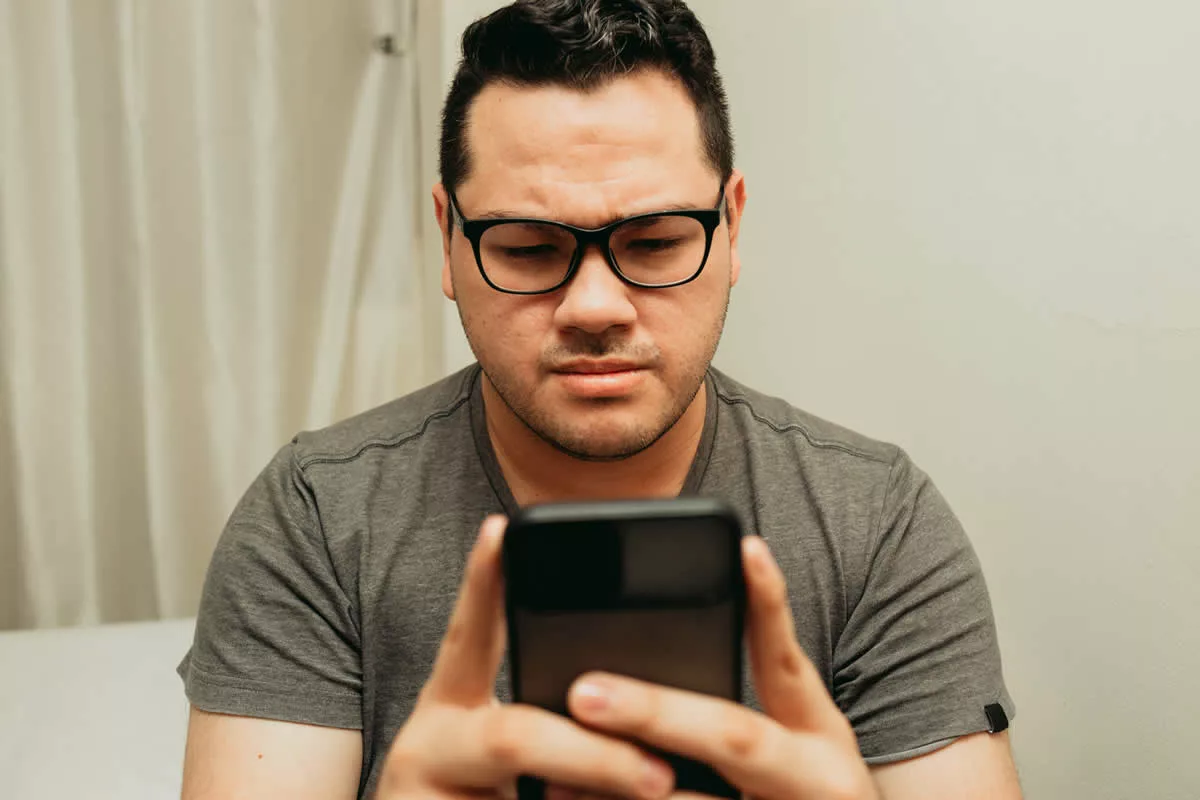
Cuantas veces no te ha pasado que con tu operador de telefonía celular el equipo que quieres tener cuesta carísimo, así que adquirirlo te resulta imposible y solo te quedas con las ganas y deseos de estrenar ese smartphone que tanto quieres; además luego están los otros inconvenientes como el hecho de que te quieren amarrar con un contrato post pago de muchos meses o la imposibilidad de tener una tarjeta de crédito hace que no puedas agarrar un equipo de smartphone con tu compañía.
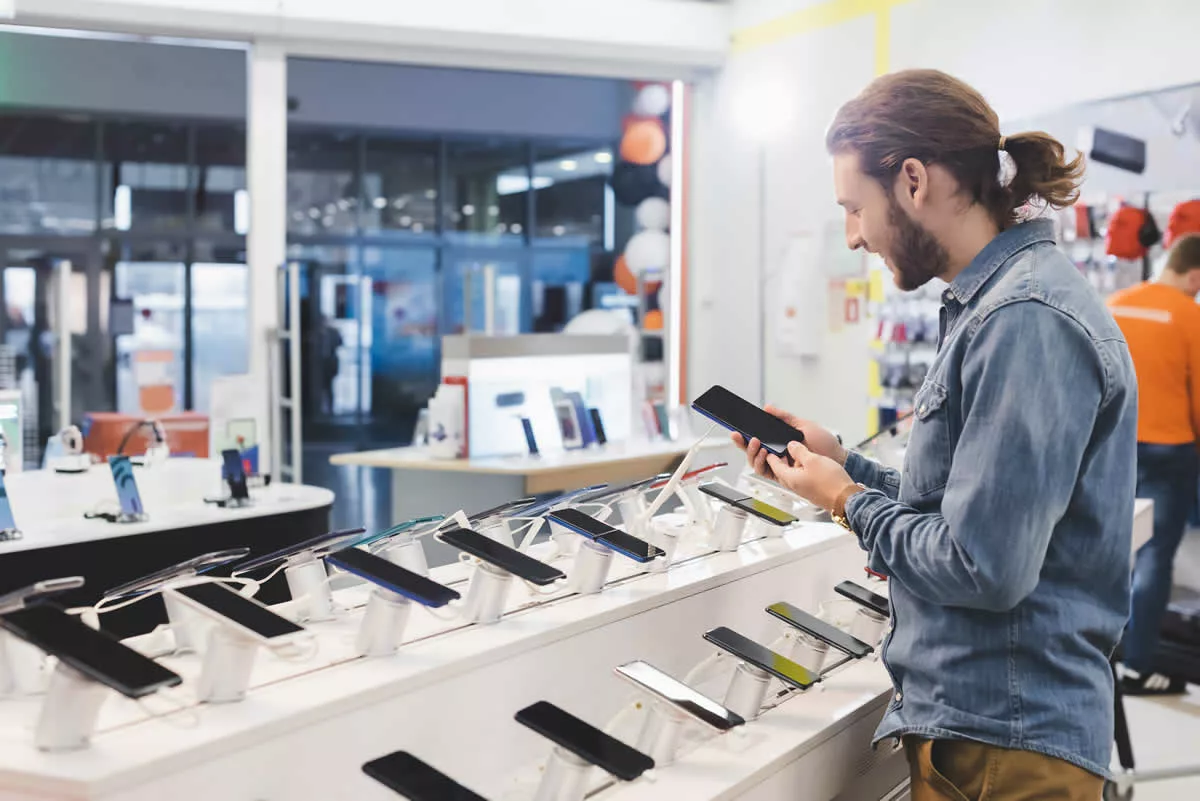
Yo creo que a todos nos ha pasado que nos quedamos con las ganas de estrenar un smartphone por esos motivos; y si bien en la actualidad hay muchas tiendas departamentales, tiendas de autoservicio y muchísimas tiendas en línea que te permiten comprar ese teléfono inteligente que tanto quieres, luego está el problema y ¿cómo lo desbloqueo?
Eso es lo que ahuyenta a muchas personas de comprar estos equipos por otros lados; si bien suelen ser mucho más baratos y las facilidades de compra son muy atractivas, te desincentiva el hecho de que no podrás usarlo, que no podrás activar tu chip sim para entonces poder usarlo y sacarle todo su beneficio y potencial al smartphone.
Pero eso es cosa del pasado, porque ahora las leyes del IFT, por lo menos hablando de México, nos permiten la adquisición de cualquier teléfono inteligente para poder usarlo con la compañía operadora de telefonía móvil de tu preferencia; porque con la liberación de móviles ahora puedes comprar de forma segura el equipo que tanto deseas y simplemente usarlo con quien tú quieras.
Ahora es muy común poder conseguir una terminal, equipo telefónico o smartphone más barato ya que con la gran variedad de tiendas físicas y on line que existen puedes seleccionar la mejor opción para tu presupuesto y encontrar tu smartphone al mejor precio; pero lo más atractivo de todo esto es que ese teléfono podrás usarlo con la compañía que te ofrezca una mejor tarifa ya que liberar el equipo para usarlo dónde quieras ahora es muy fácil, seguro y legal.
¿Cómo desbloquear un Samsung?
Así que si compraste por ejemplo un Samsung S7 en internet y quieres usarlo con tu compañía, solo tienes que entrar a herramientas en línea como las que ofrece Movical, para desbloquear samsung con Movical, de forma rápida y fácil, tan simple como poner un código en el teléfono y quedará libre para siempre, para poder usarse con cualquier tarjeta SIM y con cualquier compañía.
Gracias a herramientas como esta, puedes desbloquear cualquier tipo de celular para usarlo en Claro, Iusacell, Movistar, Nextel, Telcel, Unefon y además de que es muy fácil usar Movical, con el código de desbloqueo en pocos minutos puedes hacer libre a tu equipo.
Otros servicios que son muy interesantes de esta empresa además de la liberación de equipos celulares son la reparación, desbloqueo, comparación de celulares y una opción especial para iPhones que los chequea.
No te quedes estancado, si quieres estrenar un celular nuevo a un buen precio, cómpralo dónde más te convenga y solo desbloquéalo para usarlo con tu compañía favorita.
Yes
Bloguera de hueso colorado desde el 2008. Porqué siempre hay algo que decir yes@elblogdeyes.com
Utilizamos cookies para asegurar que damos la mejor experiencia al usuario en nuestra web. Si sigues utilizando este sitio asumiremos que estás de acuerdo.ValeNoPolítica de privacidad Puedes anular tu consentimiento en cualquier momento usando el botón de anular consentimiento.Anular consentimiento //www.elblogdeyes.com/wp-content/themes/colormag/assets/js/jquery.bxslider.min.js
//www.elblogdeyes.com/wp-content/themes/colormag/assets/js/navigation.min.js
//www.elblogdeyes.com/wp-content/themes/colormag/assets/js/fitvids/jquery.fitvids.min.js
//www.elblogdeyes.com/wp-content/themes/colormag/assets/js/skip-link-focus-fix.min.js
//www.elblogdeyes.com/wp-content/themes/colormag/assets/js/colormag-custom.min.js